
一直使用 Thunderbird 為主要收發信件軟體,獲知 Live Mail 也提供 POP3與SMTP,為 了更方便的收發信件,趕緊也來設定一下。 微軟提供 Live Mail POP3與SMTP供郵件軟體收發信件,Server 相關資料如下
pop3.live.com port 995
smtp.live.com port 25 |
iammic 發表在 痞客邦 留言(0) 人氣(742)

JQuery Tools 是一個好用的JQuery UI工具,使用 JQuery Lib 撰寫而成,他提供了 Tabs、ToolTip、Overlay、Expose、Scrollable、FlashEmbed等特效,不需要自己 浪費時間在撰寫這些UI功能上,也可加快自己的開發效率。 JQuery Tools 網站 http://flowplayer.org/tools/index.html
iammic 發表在 痞客邦 留言(0) 人氣(758)

繼上一篇文章 CentOS 5 CPanel 安裝,接下來開始進行安裝設定
將用來測試的主機自訂 IP 與 Domain Name 加入
C:\WINDOWS\system32\drivers\etc\hosts
( 該 CentOS 5 測試主機的主機名稱設定為 test.com.tw,可自訂 )
iammic 發表在 痞客邦 留言(0) 人氣(2,556)

市面上的虛擬主機,大都使用 CPanel 或 Plesk 架設完成,
如果需要安裝架設 CPanel 或 Plesk 可直接從官方網站下載
,兩個產品安裝完成後,皆可試用一段時間
以下將介紹 如何安裝 CPanel
iammic 發表在 痞客邦 留言(0) 人氣(10,308)

使用 Tomcat 管理工具的同時,往往需要注意其安全性,
如果帳號密碼一旦被破解,整個網站就得任人宰割,
如果加上限制存取管理工具的 IP 會使安全性更加提升,
接下來將進行管理工具 IP 限制存取設定
編輯 manager.xml
iammic 發表在 痞客邦 留言(0) 人氣(904)
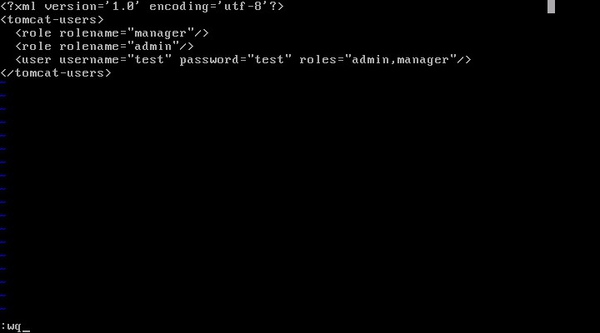
如果需要更進階的使用 Tomcat 與管理 Tomcat,
可以使用 Tomcat 提供的 Web 管理工具進行管理,
在於預設中無法直接使用 Tomcat 管理工具,
需先行設定完成 tomcat-users.xml 檔案
iammic 發表在 痞客邦 留言(0) 人氣(1,938)

請先行參考 CentOS 5 使用 yum 安裝 JDK,設定完成 JDK 後,才進行 Tomcat 安裝
接下來就開始安裝 Tomcat
使用 root 帳號,執行下列命令安裝 Tomcat 5
iammic 發表在 痞客邦 留言(0) 人氣(6,566)

直接使用 CentOS 5 yum 安裝 JDK 比 Blog 中介紹的手動安裝 JDK 更加方便簡單,
在之後使用 yum 安裝 tomcat 時,使用 Blog 中介紹的手動安裝 JDK 方法,會讓 yum
找不到是否已安裝 JDK,而在重新安裝一次 JDK,所以建議如果使用Blog 中介紹的手動
iammic 發表在 痞客邦 留言(0) 人氣(10,855)
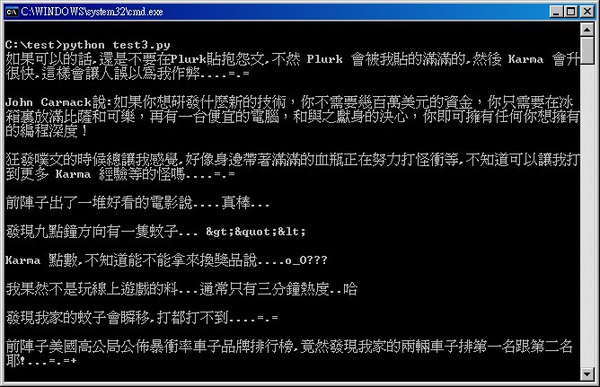
繼上一篇 Plurk API 使用者資訊查詢(3),可以查到需要使用的UID後,
可繼續撰寫想列出的使用者 Plurk 內容
在這裡使用 /API/Profile/getPublicProfile Plurk API 傳入 UID 與 API Key
iammic 發表在 痞客邦 留言(0) 人氣(698)
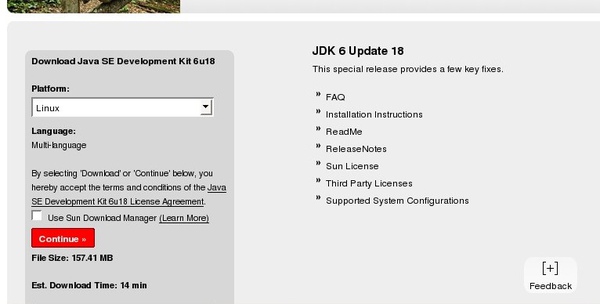
安裝了 Windows JDK,那麼也來安裝一下 Linux JDK 吧,這邊使用的是 CentOS 5,
先連到下方網站下載 Linux 版本的 JDK。
http://java.sun.com/javase/downloads/widget/jdk6.jsp
點選 Continue
iammic 發表在 痞客邦 留言(0) 人氣(2,751)